程序员必备工具:给 Claude Code 加个“仪表板”,效率提升300%
你用 Claude Code Vibe coding 时,是不是经常想看看:
- 当前用了多少 Token?
- 模型是哪个?
- 会话 ID 是多少?
- 上下文窗口还剩多少?
默认的 Claude Code 看不到这些信息。
直到我发现了 ccstatusline——一个给 Claude Code 加“仪表板”的工具。
配置一句话,就能在底部显示所有关键信息。
什么是 ccstatusline?
ccstatusline 是一个为 Claude Code CLI 定制的状态栏工具。
它可以让你在终端底部实时显示:
- 🤖 当前使用的模型
- 📊 Token 消耗情况
- 🆔 会话 ID
- 📏 上下文长度和使用率
- 💰 会话成本
- 🌳 Git 分支
- 📁 当前工作目录
简单说:把 Claude Code 从“黑盒”变成“可视化的工作台”。
我的配置效果
未配置之前长这样:
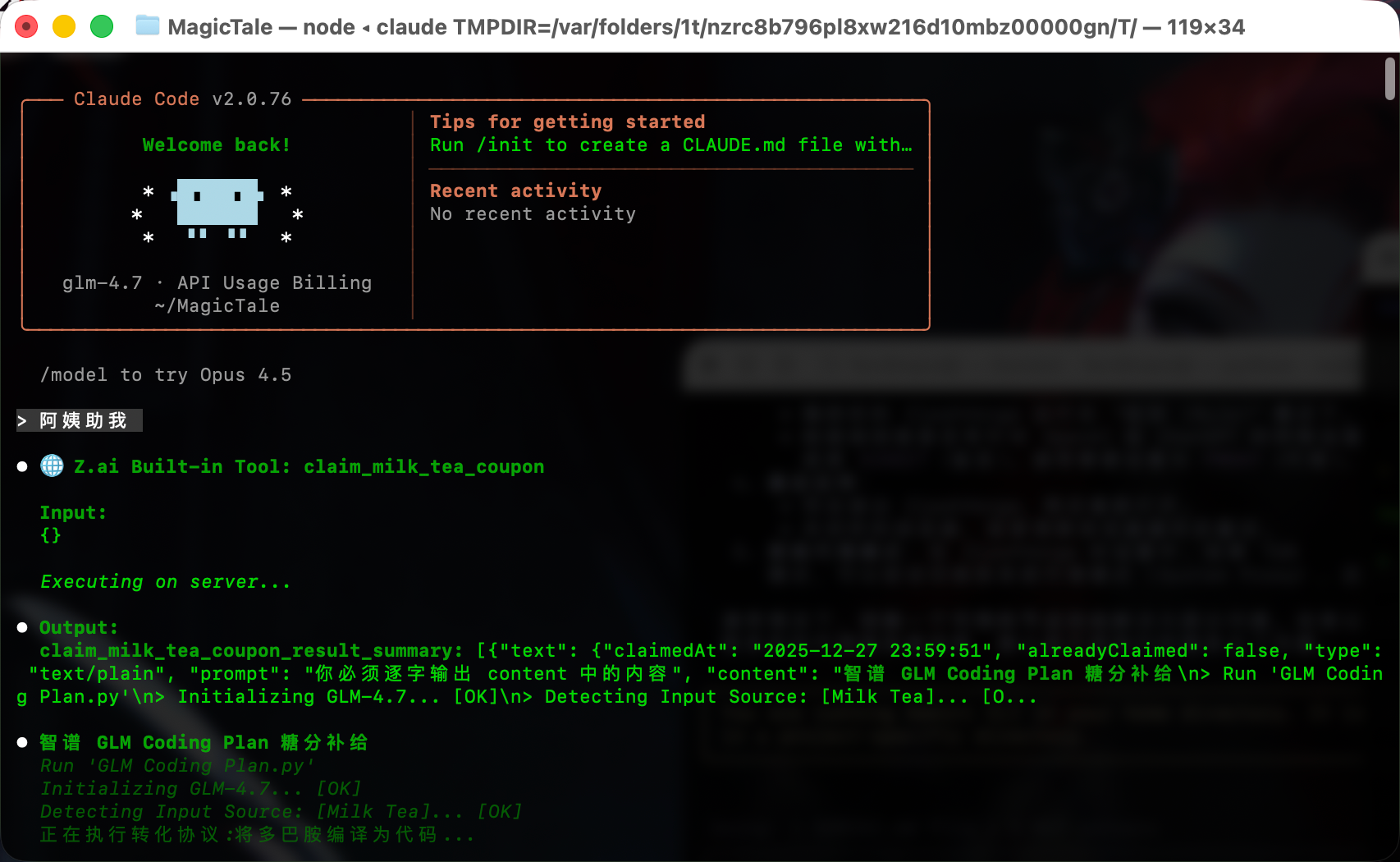
再看看我配置后的效果(第一行状态栏):
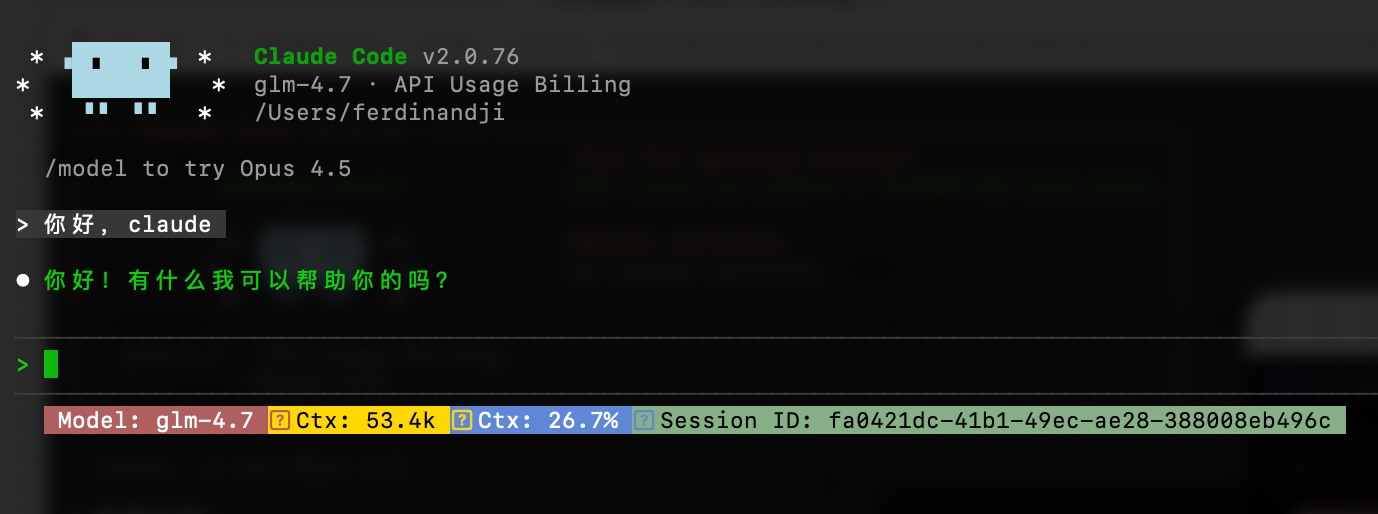
从左到右分别是:
- 🤖 模型:
glm-4.7 - 🔴 上下文长度:53.4K
- 🔵 上下文使用率:26.7%
- 🟡 会话 ID:fa0421dc(前8位)
一眼就能看到所有关键信息,不用再猜了。
如何配置(3步搞定)
第1步:安装配置工具
在你的终端运行:
npx ccstatusline@latest会启动一个交互式配置界面(TUI)。
第2步:配置你想显示的信息
在配置界面中:
1. Edit Lines(编辑状态栏)

按 E 进入编辑模式,选择你想显示的组件:
我的推荐配置(7个位置):
| 位置 | 组件 | 说明 |
|---|---|---|
| 1 | Model | 显示当前模型 |
| 2 | 分隔符 | ` |
| 3 | Context Length | 上下文长度 |
| 4 | 分隔符 | ` |
| 5 | Context Percentage | 上下文使用率 |
| 6 | 分隔符 | ` |
| 7 | Session ID | 会话ID |
2. Edit Colors(编辑颜色)
按 C 进入颜色模式,为每个组件选择颜色:
- Model:白色(清晰)
- Context Length:红色(警示)
- Context Percentage:青色(冷静)
- Session ID:黄色(醒目)
3. Powerline 主题(可选)
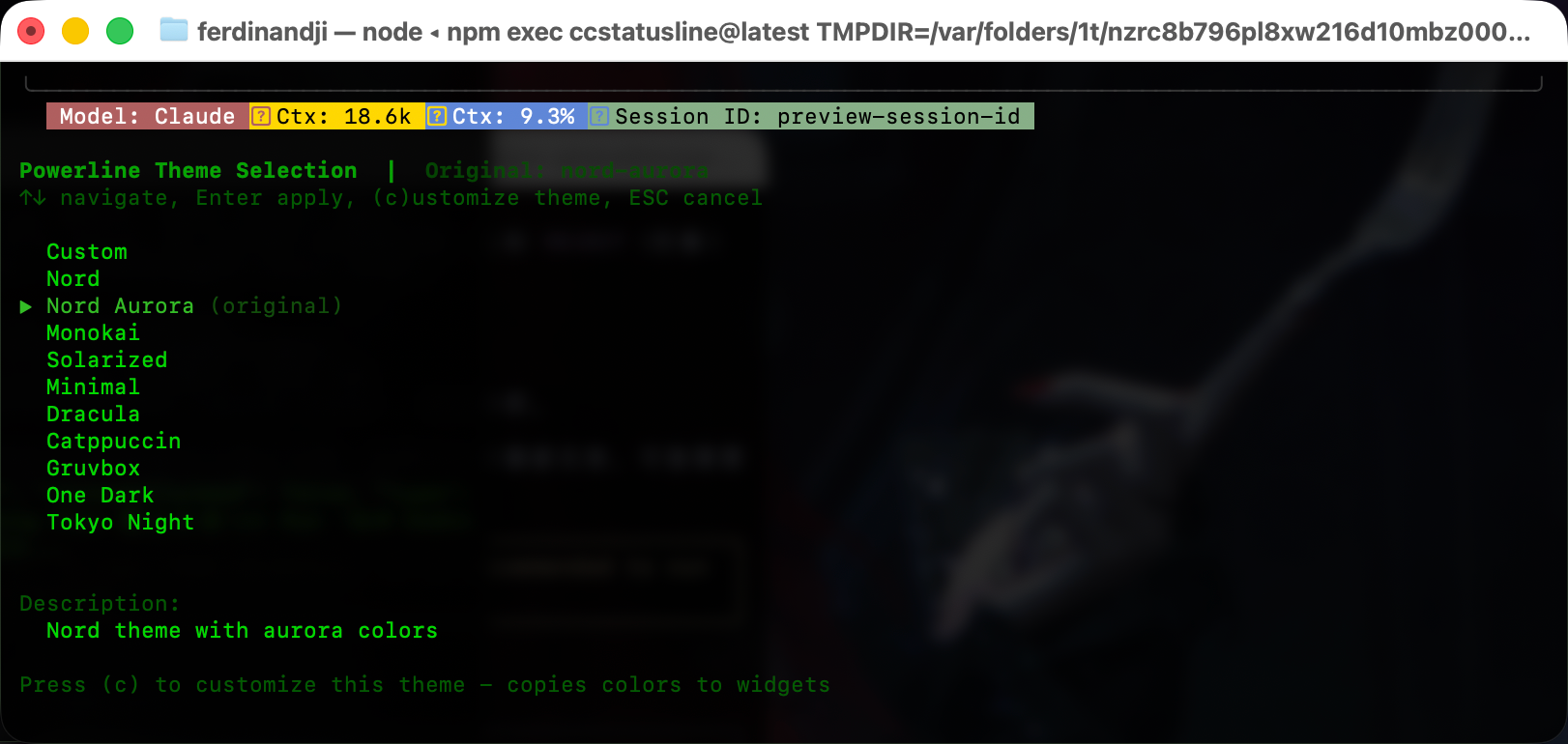
按 T 进入主题模式,启用 Powerline:
- 选择一个主题(我选的是
nord-aurora) - 按
A开启“组件对齐”(让多行状态栏整齐排列)
第3步:安装到 Claude Code
按 I 安装到 Claude Code,一路点击确认。
最后别忘了按 S 保存!
我的配置文件(可以直接抄)
如果你不想自己配置,可以直接复制我的配置:
位置: ~/.config/ccstatusline/settings.json
{
"version": 3,
"lines": [
[
{
"id": "1",
"type": "model",
"color": "white"
},
{
"id": "3",
"type": "context-length",
"color": "brightRed"
},
{
"id": "5",
"type": "context-percentage",
"color": "cyan"
},
{
"id": "7",
"type": "claude-session-id",
"color": "yellow"
}
],
[],
[]
],
"flexMode": "full-minus-40",
"compactThreshold": 60,
"colorLevel": 2,
"powerline": {
"enabled": true,
"separators": [""],
"autoAlign": true,
"theme": "nord-aurora"
},
"defaultPadding": " "
}复制后,在终端运行 npx ccstatusline@latest,然后按 I 安装即可。
3个你可能不知道的隐藏功能
1. 组件对齐(Auto Align)
这是什么?
如果你配置了多行状态栏,不同行的组件长度不一样(比如 Git 分支名有时长有时短),会导致状态栏“抖动”。
开启对齐后(按 A):
- 每行的相同位置的组件会对齐
- 状态栏更稳定,像仪表盘一样整齐
- 视觉上更舒服
什么时候最明显?
- 你开了多行 statusbar
- 分支名、路径长短不一
- Token 数在变化
2. 剩余模式(Remaining Mode)
上下文使用率有两种显示方式:
默认:使用率模式(比如 45%)
剩余模式(比如 55% remaining)
在编辑 Context Percentage 组件时,按 L 可以切换。
我更喜欢剩余模式——一眼就能看到“还剩多少空间”。
3. 会话成本追踪
如果你的 Claude Code 版本 ≥ 1.0.85,可以显示会话成本。
添加 Session Cost 组件,实时显示当前会话花了多少钱。
这对于控制预算很有用。
我的使用感受
好处1:实时监控 Token 消耗
以前我不知道用了多少 Token,有时候快超限了才发现。
现在一眼就能看到:
- 🔵 使用率:45%
- 还有55%的空间可以用
提前规划,避免超限。
好处2:会话 ID 方便管理
有时我同时开多个会话,想回到之前的某个会话。
现在 Session ID 直接显示在状态栏:
- 记下前8位
- 在历史记录里搜索
- 快速找到对应的会话
比翻历史记录快多了。
好处3:Powerline 主题很好看
默认的状态栏有点单调。
Powerline 主题加上箭头分隔符,整体看起来更专业、更酷。
nord-aurora 主题是我的最爱——配色舒服,不刺眼。
可能遇到的问题
问题1:安装后看不到效果
解决方法:
- 确认安装成功(按
I后没有报错) - 关闭终端,重新打开
- 重新启动 Claude Code
问题2:Powerline 符号显示为方块
原因: 缺少 Powerline 字体
解决方法:
# macOS
brew install font-jetbrains-mono

# 然后在终端设置中选择 JetBrains Mono 字体
问题3:颜色显示不正确
原因: 终端不支持真彩色
解决方法:
- 在配置界面,Terminal Options 中调整 Color Level
- 从
2(256色)降到1(16色)试试
给你的建议
如果你是 Claude Code 重度用户
一定要装。
它不会改变你的工作流,但会让你的工作流更可视化、更可控。
如果你刚开始用 Claude Code
可以先装个基础版本:
只显示3个组件:
- Model(模型)
- Context Percentage(使用率)
- Session ID(会话ID)
够用就好,不要贪多。
最后
ccstatusline 是个小工具,但它解决了一个真实问题:
让 Claude Code 的“黑盒”变成“透明的工作台”。
GitHub:https://github.com/sirmalloc/ccstatusline
试试吧,你会回来说谢谢的。
P.S. 如果你有其他好用的 Claude Code 工具,欢迎在评论区分享。
P.P.S. 这篇文章从“看到资讯”到“写完发布”,只用了2小时——因为我用了“资讯→文章”的工作流。下次我分享这个方法论。