成本吃不消?构建本地模型让AI agent成本爆减90%
适用场景: Mac mini M4 16GB 内存 | 降低 API 调用成本
1. 背景与动机
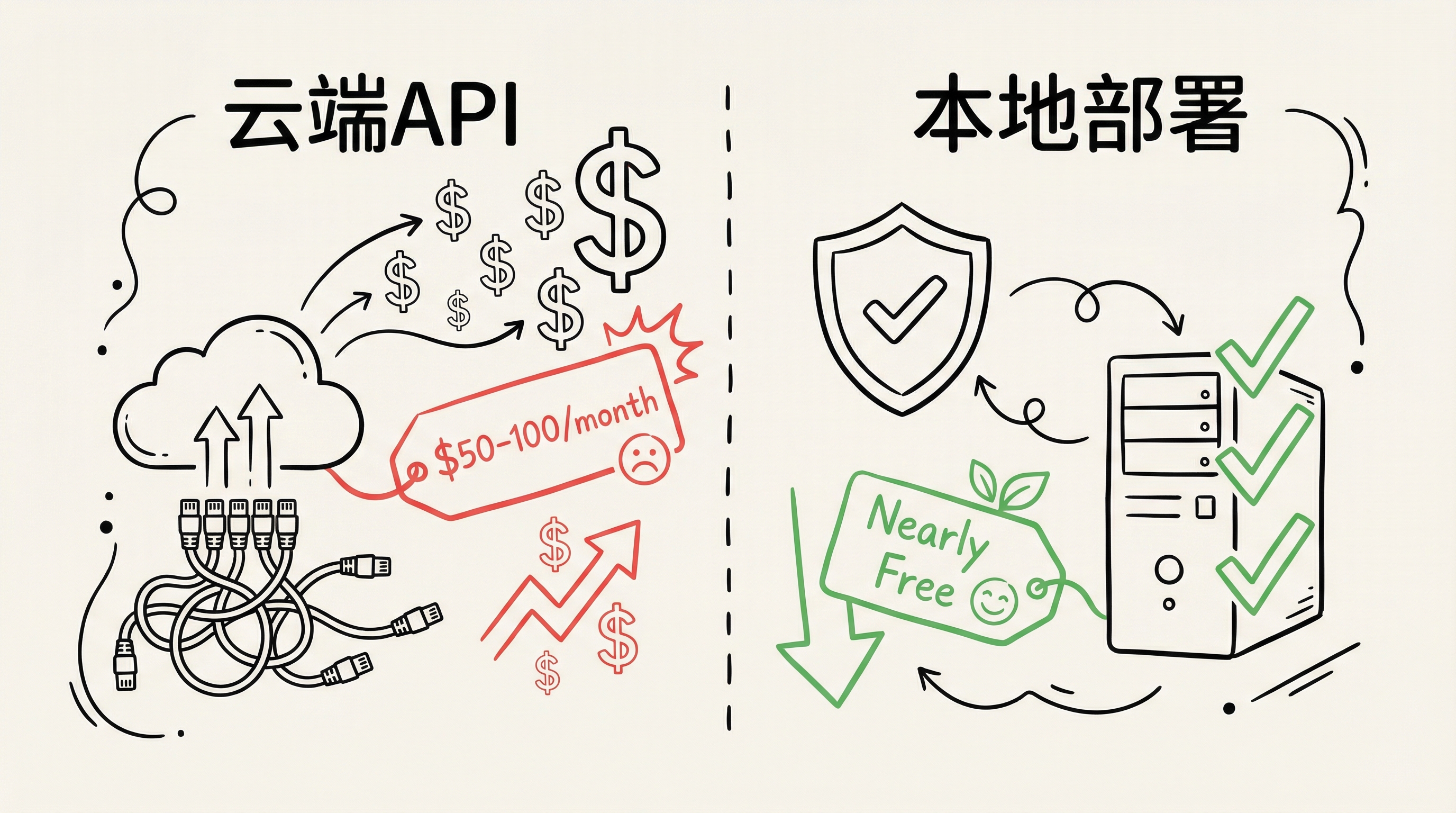
1.1 问题:API 调用成本过高
现状:
- 每月 AI API 调用费用:$50-100+
- 主要使用:GLM-5、MiniMax、Kimi 等云端模型
- 每条消息都需要调用付费 API
痛点:
- 成本累积快
- 依赖网络
- 数据隐私(发送到第三方服务器)
1.2 解决方案:本地部署大模型
优势:
- 成本降低 90%:只有电费成本
- 隐私保护:数据不出本地
- 离线可用:不依赖网络
- 响应更快:本地推理,无网络延迟
劣势:
- 性能略低于 GPT-4 级别
- 需要占用本地内存和硬盘
- 需要技术配置
2. 硬件配置分析
2.1 目标硬件
Mac mini M4
- CPU: Apple M4
- 内存: 16GB 统一内存
- 硬盘: 256GB SSD
2.2 内存限制
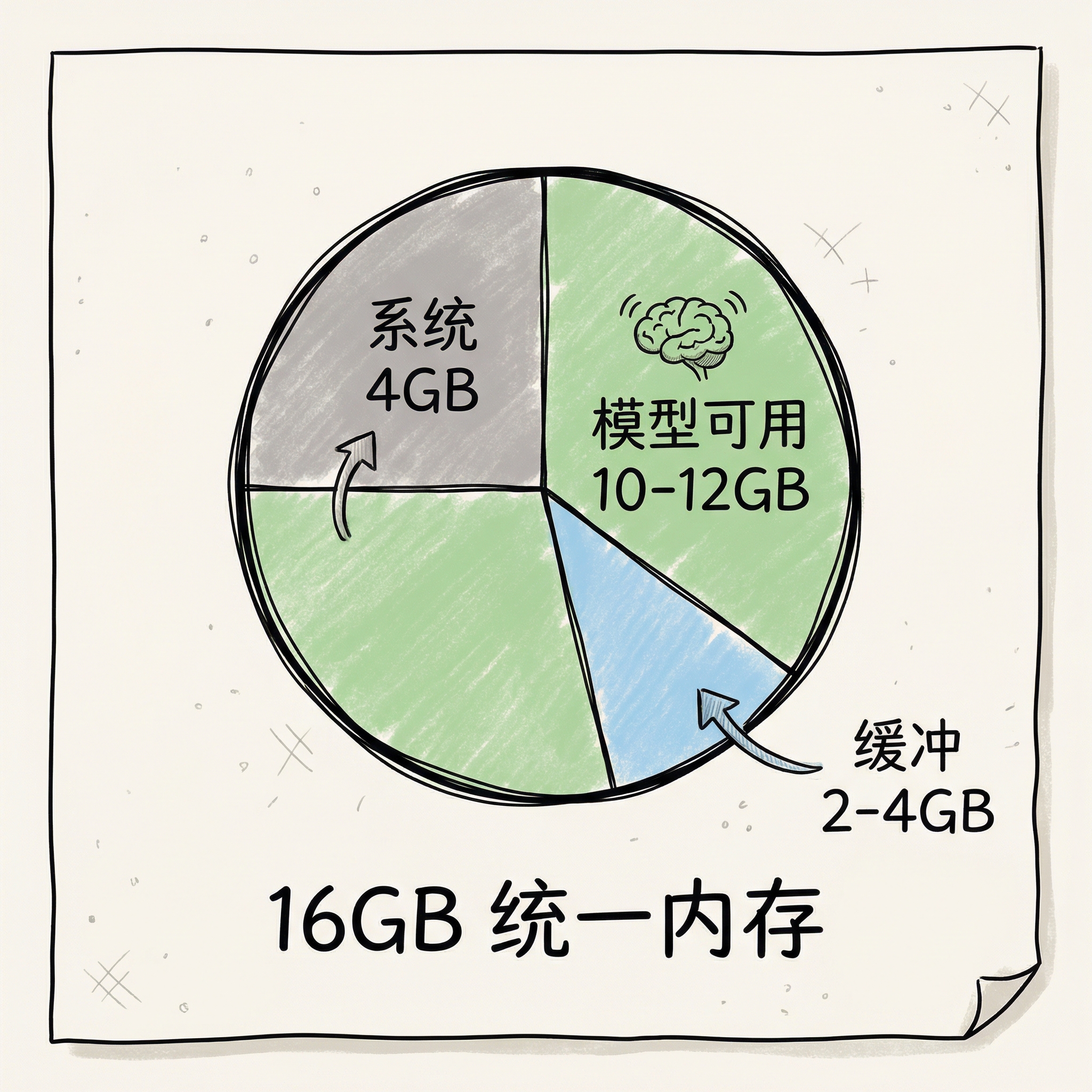
16GB 内存分配:
系统占用:     ~4GB
可用给模型:   ~10-12GB
缓冲空间:     ~2-4GB
结论:
- 可以运行 7B 参数模型(占用 7-8GB)
- 可以运行 12-14B 模型(会占满内存)
- 不能运行 30B+ 模型
2.3 硬盘空间
256GB 硬盘分配:
系统:         ~30GB
应用程序:     ~20GB
3个模型:      ~15GB(每个 4-5GB)
剩余空间:     ~190GB
结论: 硬盘空间充足
3. 开源大模型推荐
3.1 模型对比总表
| 模型 | 参数 | 磁盘 | 内存需求 | 速度 | 中文能力 | 编程能力 | 推理能力 | 最适合 |
|---|---|---|---|---|---|---|---|---|
| Llama 3.2 3B | 3B | 2GB | 3-4GB | 极快 | 一般 | 一般 | 一般 | 快速对话、简单任务 |
| Llama 3.1 8B | 8B | 4.7GB | 8-9GB | 快 | 好 | 好 | 好 | 通用任务、英文优秀 |
| Qwen2.5 7B | 7B | 4.7GB | 7-8GB | 快 | 极好 | 好 | 好 | 中文对话、复杂任务 |
| Qwen2.5 14B | 14B | 9GB | 14-15GB | 中 | 极好 | 极好 | 极好 | 高性能(内存紧张) |
| Qwen2.5-Coder 7B | 7B | 4.7GB | 7-8GB | 快 | 好 | 极好 | 好 | 编程、代码生成 |
| DeepSeek-R1 7B | 7B | 4-5GB | 7-8GB | 中 | 好 | 极好 | 极好 | 复杂推理、数学、逻辑 |
| Phi-4 14B | 14B | 9GB | 14-16GB | 慢 | 好 | 极好 | 极好 | 高性能(占满内存) |
| Mistral 7B | 7B | 4.1GB | 7-8GB | 快 | 一般 | 好 | 好 | 通用、欧洲语言优秀 |
| Gemma2 9B | 9B | 5.5GB | 9-10GB | 中 | 一般 | 好 | 好 | Google出品、平衡性能 |
3.2 最佳推荐组合(16GB 内存)
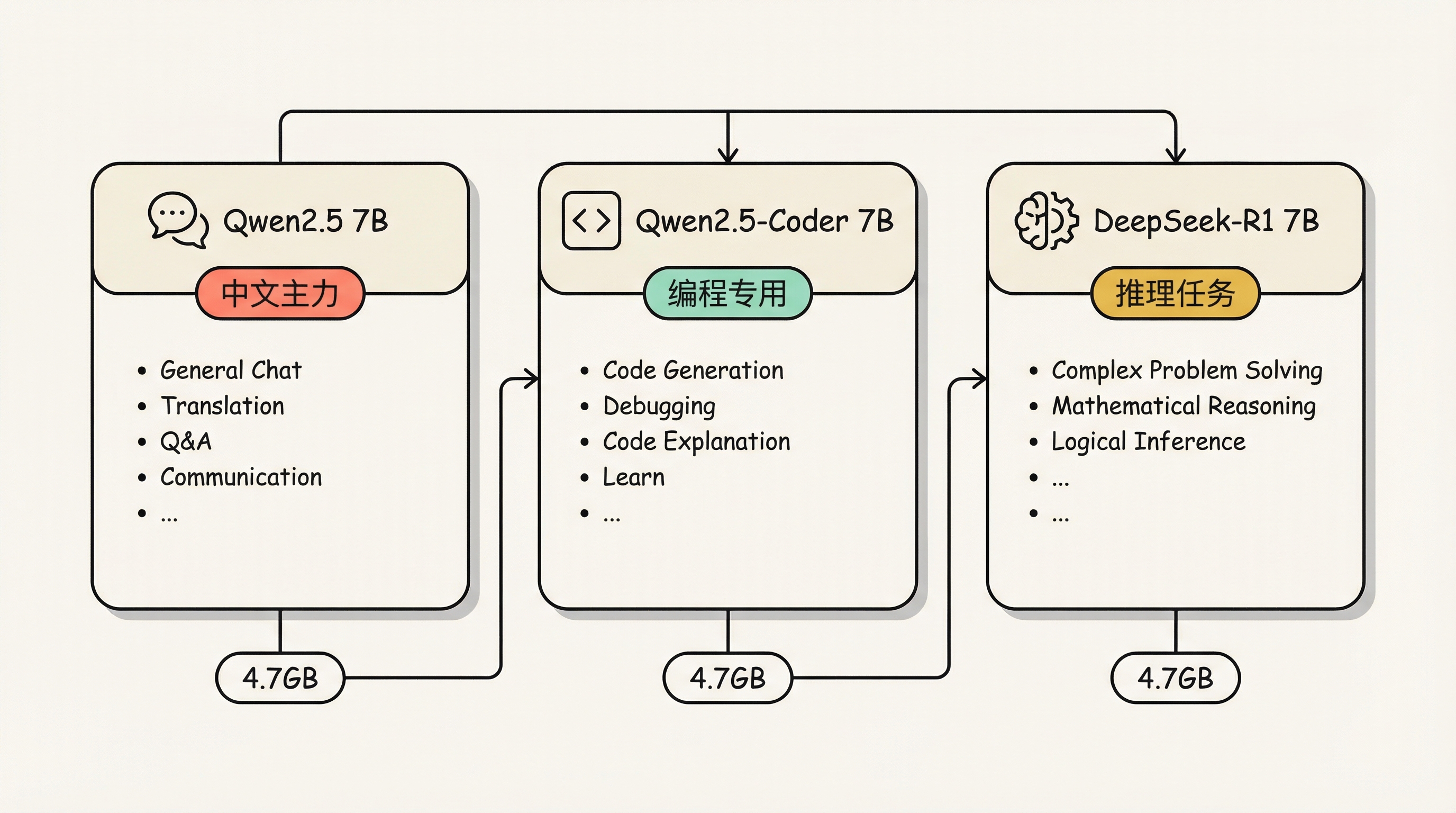
推荐方案:3 个模型组合
1. Qwen2.5 7B           - 中文主力模型
2. Qwen2.5-Coder 7B     - 编程专用
3. DeepSeek-R1 7B       - 复杂推理
磁盘占用: ~15GB 内存使用: 一次运行一个,占用 7-8GB
3.3 模型选择原则
根据任务类型选择:
| 任务类型 | 推荐模型 | 原因 |
|---|---|---|
| 日常中文对话 | Qwen2.5 7B | 中文表现最佳 |
| 编程/代码生成 | Qwen2.5-Coder 7B | 专门优化代码能力 |
| 复杂推理/数学 | DeepSeek-R1 7B | 接近 O3 性能 |
| 快速响应 | Llama 3.2 3B | 最小最快 |
| 英文对话 | Llama 3.1 8B | Meta 官方,英文优秀 |
4. Ollama 介绍
4.1 什么是 Ollama?
一句话解释: Ollama = 大模型界的 Docker
核心功能:
- 模型管理:像安装 App 一样安装模型
- 推理引擎:自动优化内存和速度
- API 服务:提供本地 API 接口
4.2 为什么选择 Ollama?
对比其他方案:
| 方案 | 优点 | 缺点 | 适合 |
|---|---|---|---|
| Ollama | 极简、API 友好 | 定制性较低 | 快速部署、日常使用 |
| LM Studio | GUI 界面、可调参数 | 没有 API | 桌面使用、测试 |
| vLLM | 高性能、生产级 | 复杂、需要 Linux | 企业部署 |
| llama.cpp | 轻量、高度可控 | 需要自己编译 | 开发者、极客 |
| HuggingFace | 最全的模型库 | 需要写代码 | 研究、开发 |
结论: Ollama 最适合快速部署和集成到 OpenClaw
4.3 Ollama 工作原理
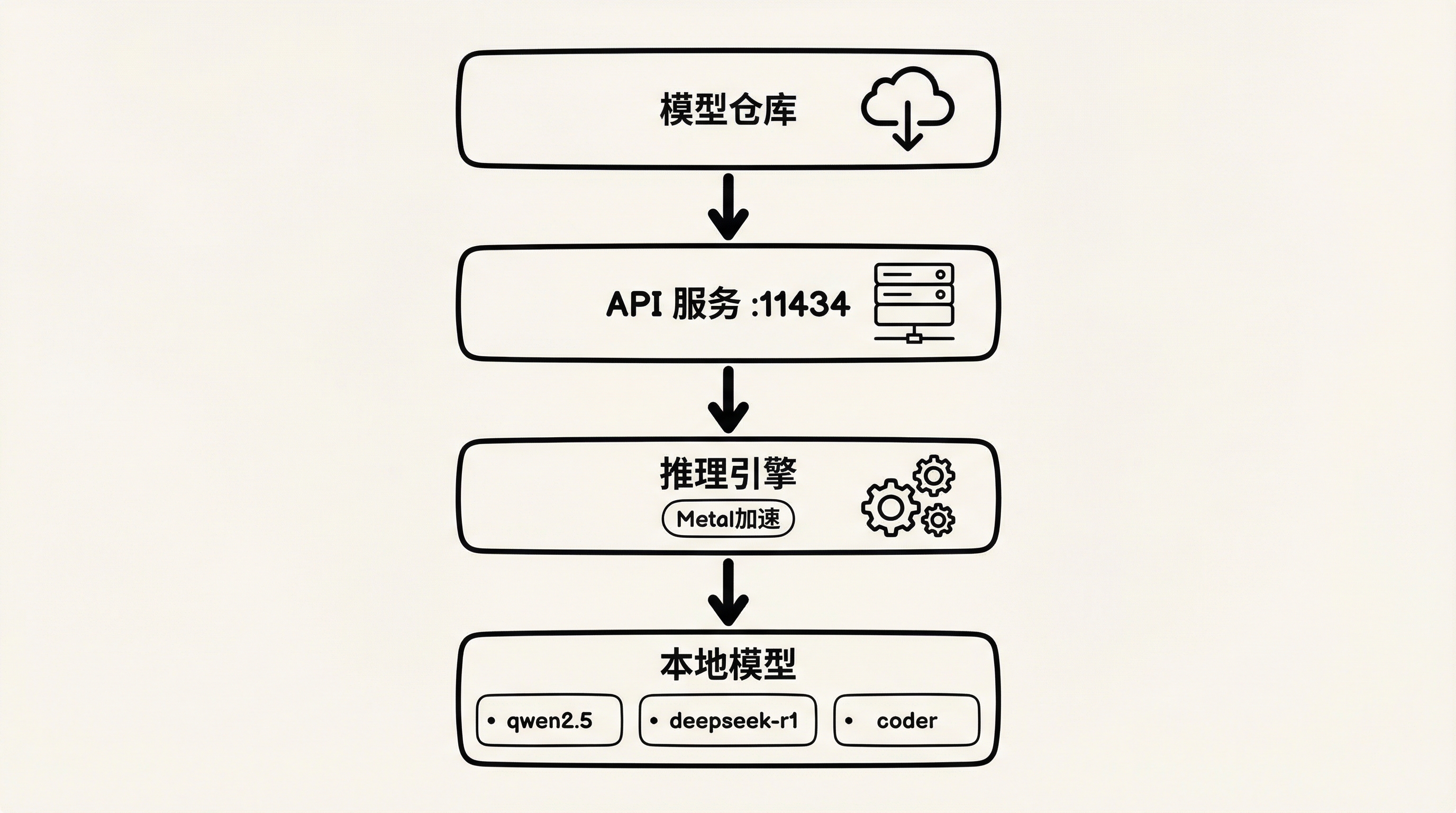
┌─────────────────────────────────────┐
│         Ollama 架构图              │
│                                     │
│  ┌──────────────┐  ┌─────────────┐ │
│  │ 模型仓库     │  │ API 服务   │ │
│  │ (下载模型)   │  │ (:11434)   │ │
│  └──────────────┘  └─────────────┘ │
│         ↓                  ↓        │
│  ┌──────────────────────────────┐  │
│  │     推理引擎                 │  │
│  │  - 自动量化                 │  │
│  │  - 内存管理                 │  │
│  │  - Metal 加速 (Apple)       │  │
│  └──────────────────────────────┘  │
│                 ↓                   │
│         ┌─────────────┐            │
│         │  本地模型    │            │
│         │  - qwen2.5  │            │
│         │  - llama3   │            │
│         └─────────────┘            │
└─────────────────────────────────────┘
5. 安装步骤
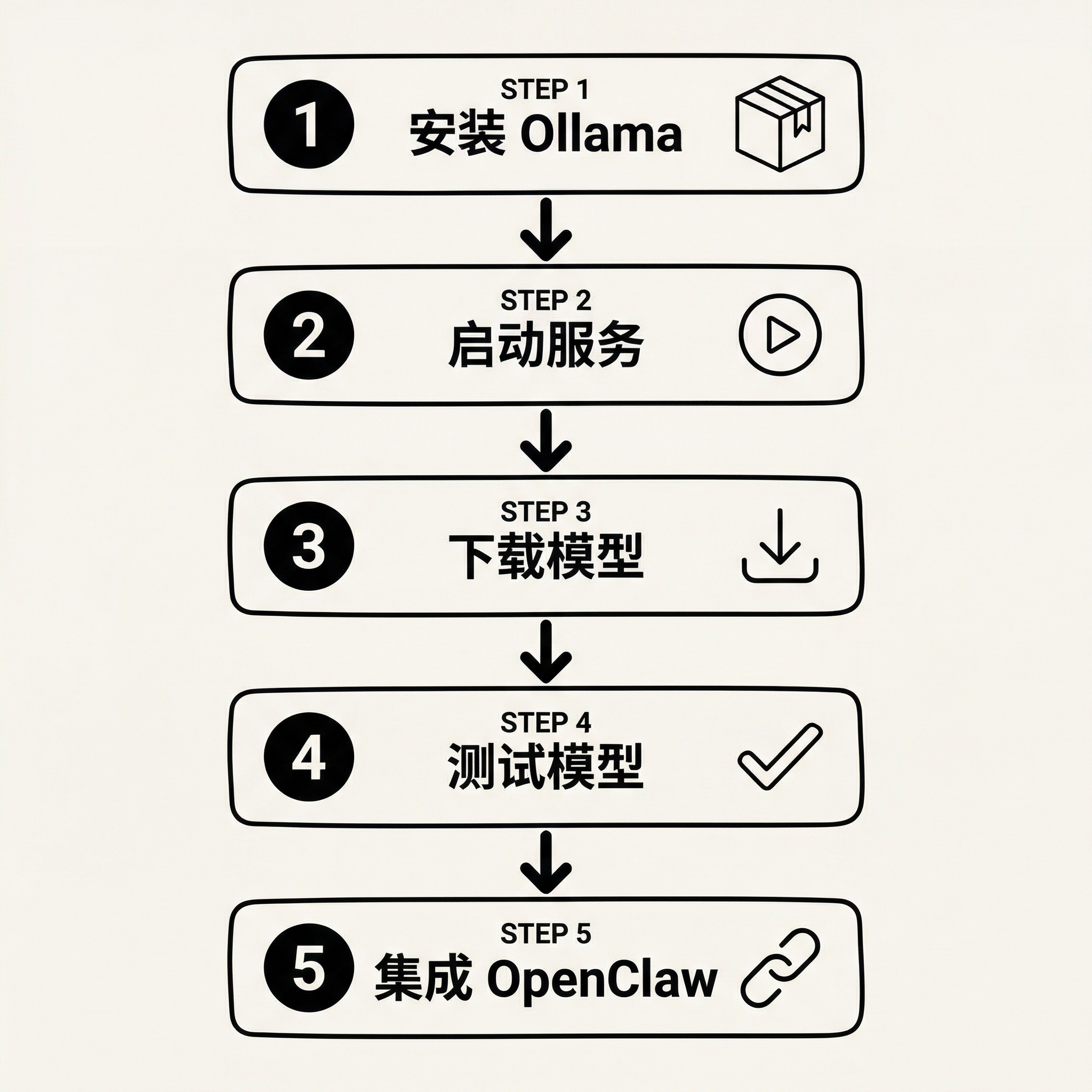
5.1 安装 Ollama
macOS (推荐)
# 方法 1: 使用 Homebrew
brew install ollama

# 方法 2: 官网下载
# 访问 https://ollama.com/download
# 下载 macOS 安装包
验证安装
ollama --version
# 输出: ollama version is 0.x.x
5.2 启动 Ollama 服务
# 启动服务(后台运行)
ollama serve

# 检查服务状态
curl http://localhost:11434
# 输出: Ollama is running
说明:
- 默认端口:
11434 - 默认地址:
http://localhost:11434 - 服务会自动在后台运行
5.3 下载模型
# 下载中文主力模型
ollama pull qwen2.5:7b

# 下载编程专用模型
ollama pull qwen2.5-coder:7b

# 下载推理专用模型
ollama pull deepseek-r1:7b

# (可选) 下载快速模型
ollama pull llama3.2:3b
下载时间:
- 每个 7B 模型约 4-5GB
- 根据网速,约 5-15 分钟/个
5.4 测试模型
命令行测试
# 运行模型(进入对话模式)
ollama run qwen2.5:7b

# 对话示例
>>> 你好,请介绍一下你自己
[模型回答...]

>>> 退出
/Ctrl+D
API 测试
# 使用 curl 测试 API
curl http://localhost:11434/api/generate -d '{
  "model": "qwen2.5:7b",
  "prompt": "你好",
  "stream": false
}'
5.5 常用命令
# 查看已安装模型
ollama list

# 查看模型信息
ollama show qwen2.5:7b

# 删除模型
ollama rm qwen2.5:7b

# 更新模型
ollama pull qwen2.5:7b

# 停止正在运行的模型
ollama stop qwen2.5:7b
6. 集成到 OpenClaw
6.1 架构说明
集成后的工作流程:
用户消息
    ↓
OpenClaw Agent
    ↓
模型路由策略
    ├─→ 本地模型 (90% 请求)
    │   └─→ Ollama (localhost:11434)
    │       └─→ qwen2.5:7b / deepseek-r1:7b
    │
    └─→ 云端模型 (10% 复杂任务)
        └─→ GLM-5 / MiniMax / Kimi
6.2 配置步骤
步骤 1: 修改 models.json
文件位置: ~/.openclaw/agents/main/agent/models.json
添加 Ollama provider:
{
  "providers": {
    "ollama": {
      "baseUrl": "http://localhost:11434/v1",
      "api": "openai-completions",
      "models": [
        {
          "id": "qwen2.5:7b",
          "name": "Qwen 2.5 7B",
          "reasoning": false,
          "input": ["text"],
          "cost": {
            "input": 0,
            "output": 0,
            "cacheRead": 0,
            "cacheWrite": 0
          },
          "contextWindow": 32768,
          "maxTokens": 4096
        },
        {
          "id": "qwen2.5-coder:7b",
          "name": "Qwen 2.5 Coder 7B",
          "reasoning": false,
          "input": ["text"],
          "cost": {
            "input": 0,
            "output": 0,
            "cacheRead": 0,
            "cacheWrite": 0
          },
          "contextWindow": 32768,
          "maxTokens": 4096
        },
        {
          "id": "deepseek-r1:7b",
          "name": "DeepSeek R1 7B",
          "reasoning": true,
          "input": ["text"],
          "cost": {
            "input": 0,
            "output": 0,
            "cacheRead": 0,
            "cacheWrite": 0
          },
          "contextWindow": 32768,
          "maxTokens": 4096
        }
      ]
    }
  }
}
步骤 2: 修改 openclaw.json
文件位置: ~/.openclaw/openclaw.json
修改主力模型配置:
{
  "agents": {
    "defaults": {
      "model": {
        "primary": "ollama/qwen2.5:7b",
        "fallbacks": [
          "zai/glm-5",
          "minimax-cn/MiniMax-M2.5",
          "moonshot/kimi-k2.5"
        ]
      },
      "models": {
        "ollama/qwen2.5:7b": {
          "alias": "Qwen"
        },
        "ollama/deepseek-r1:7b": {
          "alias": "DeepSeek"
        },
        "ollama/qwen2.5-coder:7b": {
          "alias": "Qwen-Coder"
        }
      }
    }
  }
}
步骤 3: 重启 OpenClaw
# 重启 OpenClaw 网关
openclaw gateway restart
6.3 验证集成
测试 1: 检查模型列表
# 在 OpenClaw 对话中
/status

# 应该看到包含 ollama/qwen2.5:7b
测试 2: 发送测试消息
# 在 Telegram/Discord/飞书 发送
你好,请介绍一下你自己

# 查看回复中的模型标识
# 应该看到: [ollama/qwen2.5:7b]
测试 3: 手动切换模型
# 切换到 DeepSeek
/model ollama/deepseek-r1:7b

# 发送推理任务
帮我分析一下这个复杂问题

# 切换回 Qwen
/model ollama/qwen2.5:7b
6.4 高级配置(可选)
为不同任务配置不同模型
{
  "agents": {
    "defaults": {
      "model": {
        "primary": "ollama/qwen2.5:7b",
        "reasoning": "ollama/deepseek-r1:7b",
        "coding": "ollama/qwen2.5-coder:7b",
        "fallbacks": ["zai/glm-5"]
      }
    }
  }
}
说明:
primary: 默认对话模型reasoning: 复杂推理任务自动切换coding: 编程任务自动切换fallbacks: 本地模型失败时的备用
7. 成本对比分析
7.1 月度成本对比
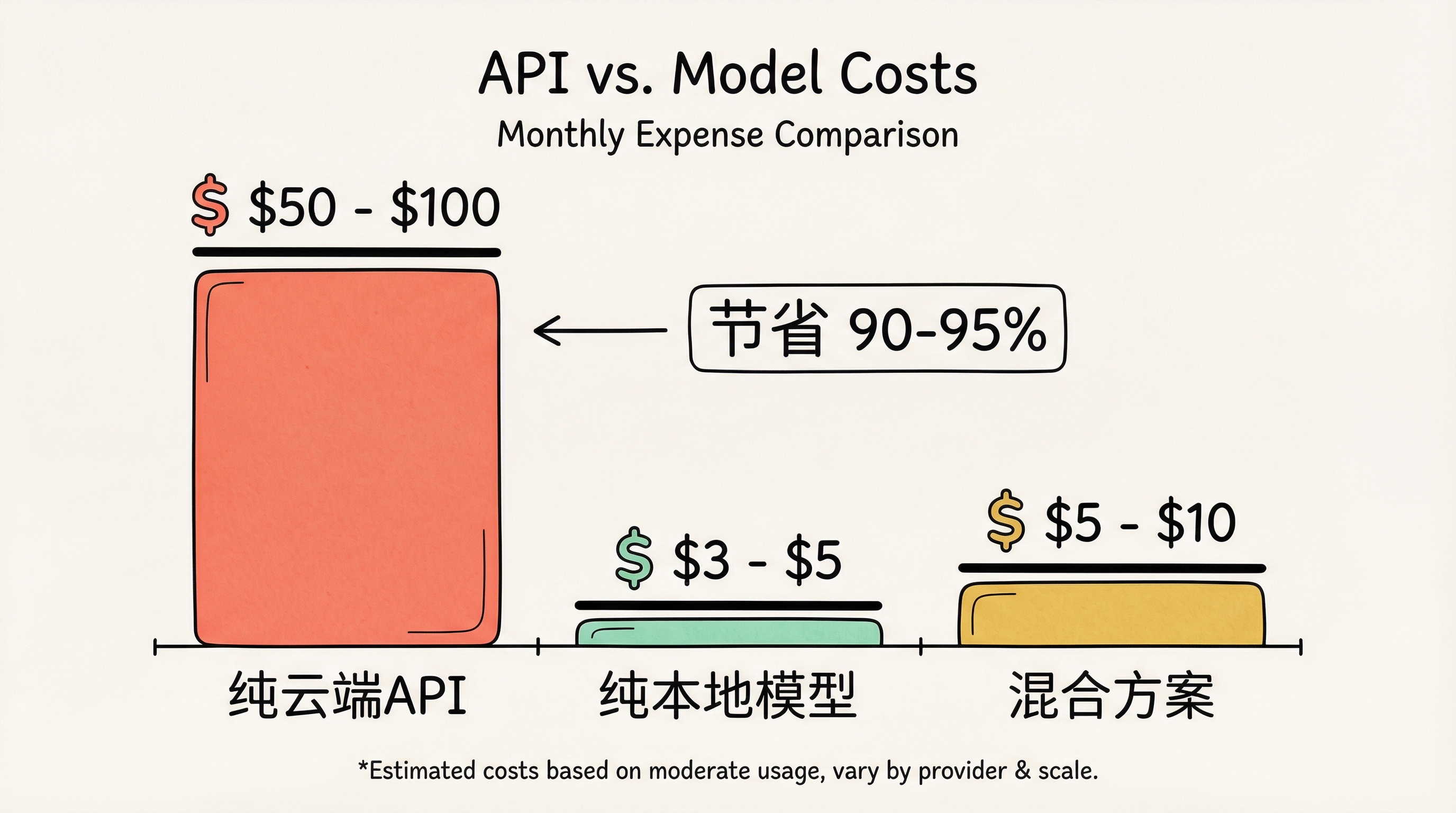
假设场景:
- 每天对话:100 条
- 每条平均:500 tokens
- 月度总 tokens:1.5M tokens
| 方案 | 月成本 | 说明 |
|---|---|---|
| 纯云端 API | $50-100 | GPT-4 / Claude 级别 |
| 纯本地模型 | $3-5 | 电费成本 |
| 混合方案 | $5-10 | 90% 本地 + 10% 云端 |
节省: 90-95%
7.2 性能对比
| 方案 | 速度 | 智能程度 | 成本 |
|---|---|---|---|
| GPT-4 | 中 | 极高 | $$$$ |
| Claude | 快 | 极高 | $$$$ |
| GLM-5 | 快 | 高 | $$$ |
| 本地 Qwen2.5 7B | 极快 | 高 | $ |
| 本地 DeepSeek-R1 7B | 中 | 极高 | $ |
结论:
- 本地模型:性价比最高
- 云端模型:性能最强
7.3 最佳实践建议
推荐策略:
-
主力使用本地模型(90% 场景)
- 日常对话
- 简单任务
- 快速响应需求
-
复杂任务用云端(10% 场景)
- 高质量写作
- 复杂推理
- 专业领域任务
-
根据实时情况自动切换
- OpenClaw 的 fallback 机制
- 本地模型失败自动切换到云端
8. 常见问题
8.1 性能相关
Q: 本地模型比云端慢? A: 不会。本地模型反而更快,因为:
- 没有网络延迟
- Apple Silicon Metal 加速
- 本地内存访问快
Q: 7B 模型够用吗? A: 对于大多数任务够用:
- 日常对话:完全够用
- 简单编程:够用
- 复杂推理:略逊于 GPT-4
- 专业领域:需要更大模型
8.2 内存相关
Q: 同时安装多个模型会占满内存吗? A: 不会。Ollama 一次只加载一个模型到内存:
- 安装 3 个模型:磁盘占 15GB
- 运行 1 个模型:内存占 7-8GB
- 切换时自动卸载旧模型
Q: 16GB 内存够用吗? A: 够用,但要注意:
- 7B 模型:完全没问题
- 12-14B 模型:占满内存,系统会卡
- 30B+ 模型:内存不够
8.3 集成相关
Q: 集成后 OpenClaw 会变慢吗? A: 不会。反而会变快:
- 本地推理更快
- 无网络延迟
- 响应更稳定
Q: 本地模型失败了怎么办? A: OpenClaw 有 fallback 机制:
- 本地模型失败 → 自动切换到云端模型
- 保证服务不中断
Q: 可以随时切换回云端模型吗? A: 可以。三种方式:
- 修改配置文件重启
- 使用
/model命令临时切换 - 设置 fallback 自动切换
8.4 模型选择
Q: Qwen2.5 和 Llama 3 选哪个? A: 看需求:
- 中文为主 → Qwen2.5 7B
- 英文为主 → Llama 3.1 8B
- 都要 → 都装(反正磁盘够)
Q: DeepSeek-R1 值得装吗? A: 值得,如果需要:
- 复杂推理
- 数学计算
- 逻辑分析
- 只是简单对话 → 不需要
Q: Coder 模型有必要吗? A: 看用途:
- 经常写代码 → 值得装
- 偶尔编程 → 用通用模型也够
9. 总结
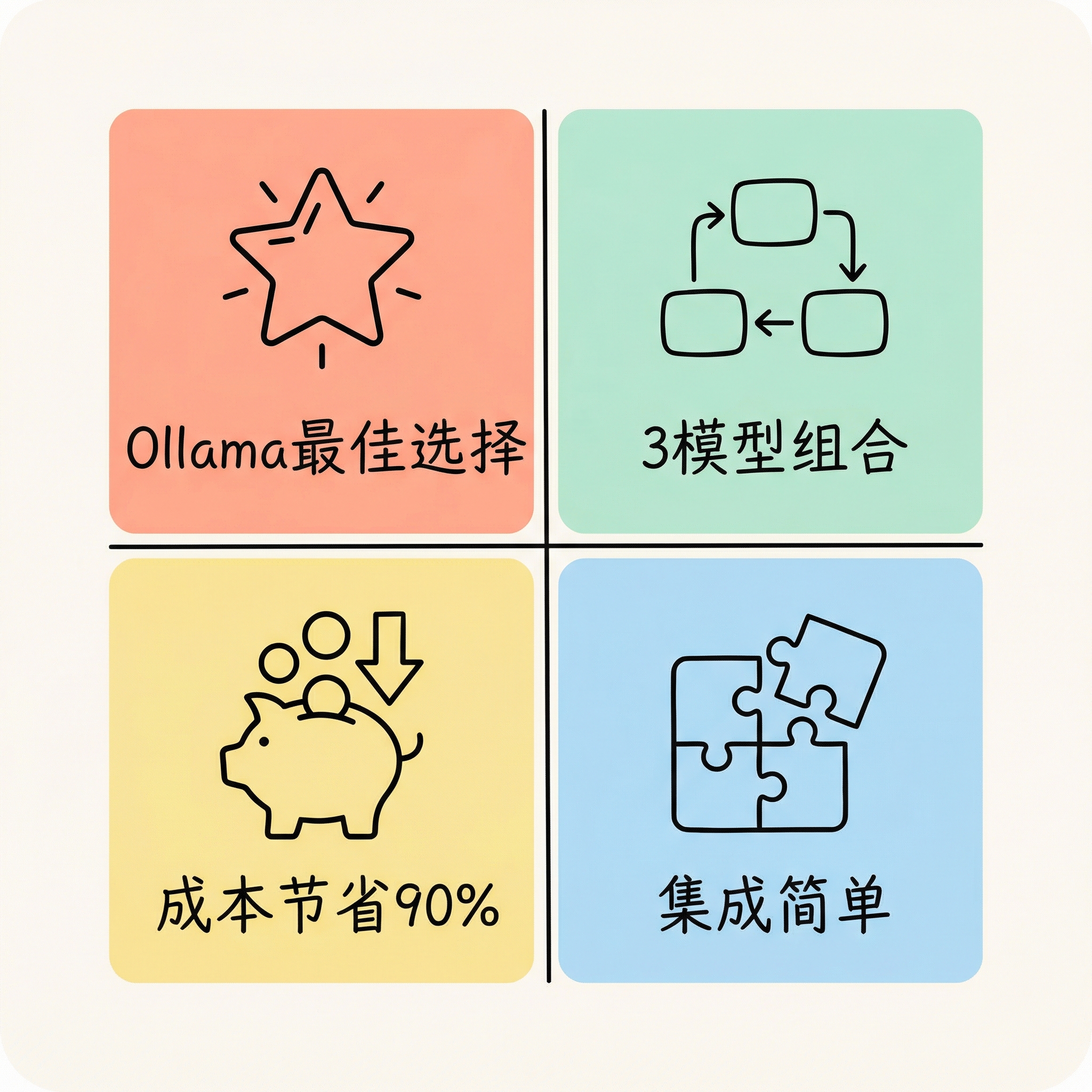
9.1 核心要点
-
Ollama 是最佳选择 — 极简安装、API 友好、易于集成
-
推荐 3 模型组合 — Qwen2.5 7B(中文主力)+ Qwen2.5-Coder 7B(编程)+ DeepSeek-R1 7B(推理)
-
成本节省 90% — 本地模型免费,只在复杂任务用云端
-
集成简单 — 修改 2 个配置文件,重启 OpenClaw,立即生效
9.2 下一步行动
立即开始:
# 1. 安装 Ollama
brew install ollama

# 2. 启动服务
ollama serve

# 3. 下载模型
ollama pull qwen2.5:7b

# 4. 测试
ollama run qwen2.5:7b

# 5. 修改 OpenClaw 配置
# 6. 重启 OpenClaw
# 7. 享受低成本 AI
附录:快速参考卡片
常用命令
# 安装
brew install ollama

# 启动
ollama serve

# 下载
ollama pull qwen2.5:7b

# 运行
ollama run qwen2.5:7b

# 列表
ollama list

# 删除
ollama rm qwen2.5:7b

# API
curl http://localhost:11434/api/generate -d '{
  "model": "qwen2.5:7b",
  "prompt": "你好"
}'
配置文件
- models.json:
~/.openclaw/agents/main/agent/models.json - openclaw.json:
~/.openclaw/openclaw.json
端口
- Ollama API:
http://localhost:11434 - OpenClaw Gateway:
http://localhost:18789
如果觉得不错,随手点个赞、在看、转发三连吧,如果想第一时间收到推送,也可以给我个星标 我们,下次再见。
当然,欢迎加我个人微信:baiyangwushi ,一起进群和其他同频道的朋友同频共振,欢迎 AGI 时代的到来。也期待在今后的日子里能够与你有羁绊,这是种微妙的感觉。希望我的一些想法能对你有所帮助。